

Chapitre 2: Commandes de base
Avant-propos
Nous vous recommandons de ne pas utiliser d’IA pour faire les exercices car vous êtes en phase d’apprentissage.
Introduction
Même s’il existe une multitude de commandes sous Linux, quelques-unes se révèlent indispensables pour profiter pleinement de ce système. Il y a de fortes chances que vous les utiliserez tous les jours.
Prérequis
- Avoir une machine virtuelle ou un PC ou un environnement sous Linux (Ubuntu idéalement)
- Être résilient 😜
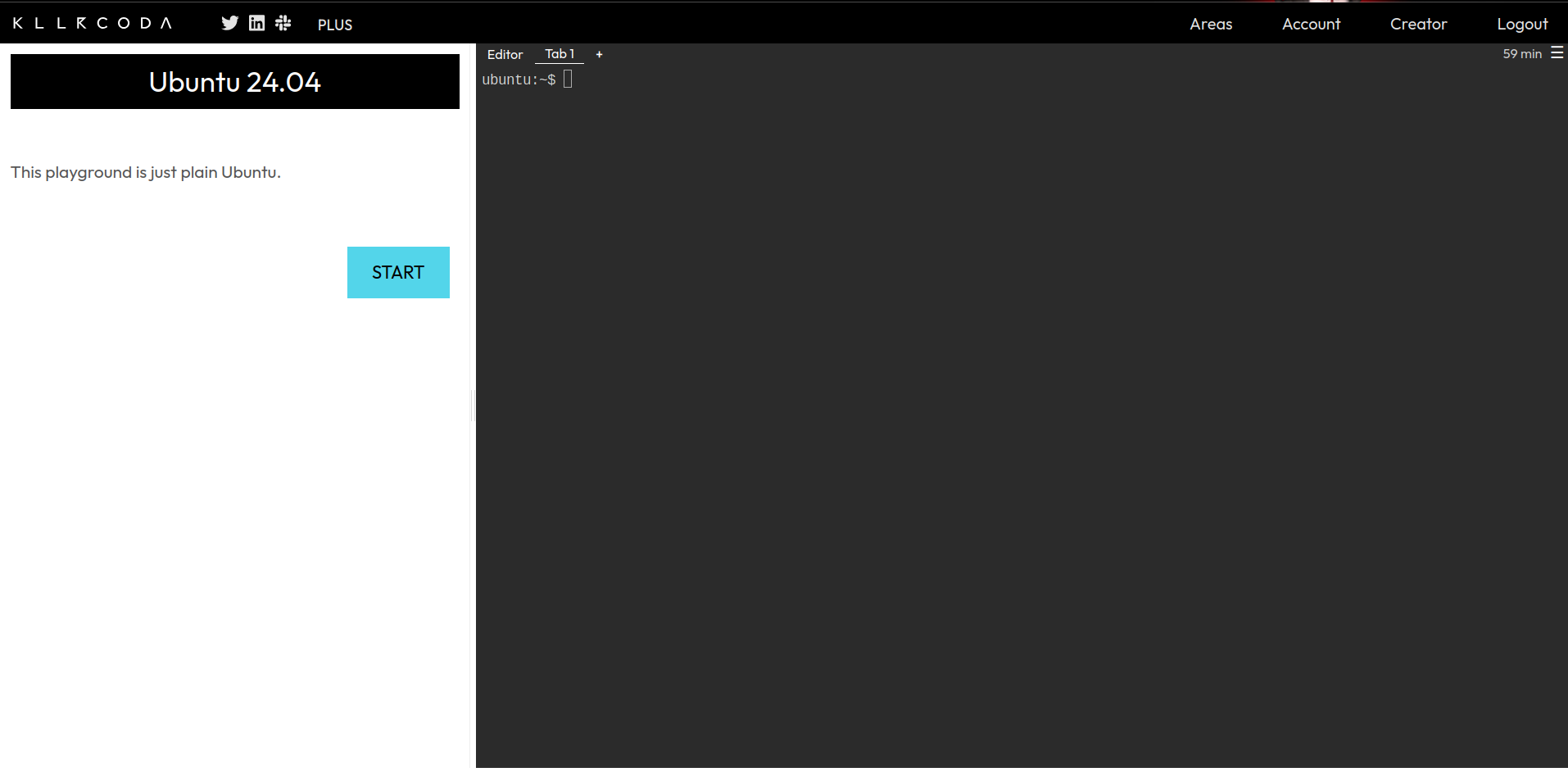
Info: Si vous n’avez pas d’environnement linux à votre disposition, vous pouvez vous inscrire sur https://killercoda.com et vous rendre ici https://killercoda.com/playgrounds/scenario/ubuntu pour avoir accès à une machine virtuelle sous Ubuntu 24.04 (sans interface graphique bien sûr !!) pendant 1 heure renouvelable gratuitement.
Vous aurez donc cette vue:
Bonus pour la team Killerkoda 👨🏾💻👩🏾💻:
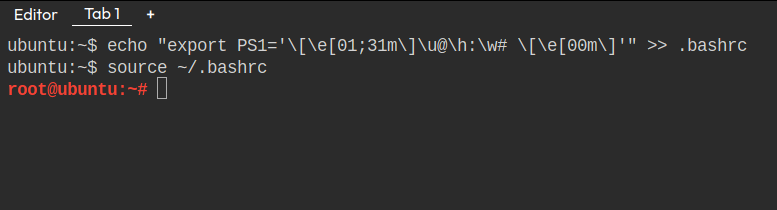
- Ouvrir son terminal
- Exécuter :
echo "export PS1='\[\e[01;31m\]\u@\h:\w# \[\e[00m\]'" >> .bashrc
source ~/.bashrc
Vous aurez à présent cette vue:
À la découverte du terminal Linux
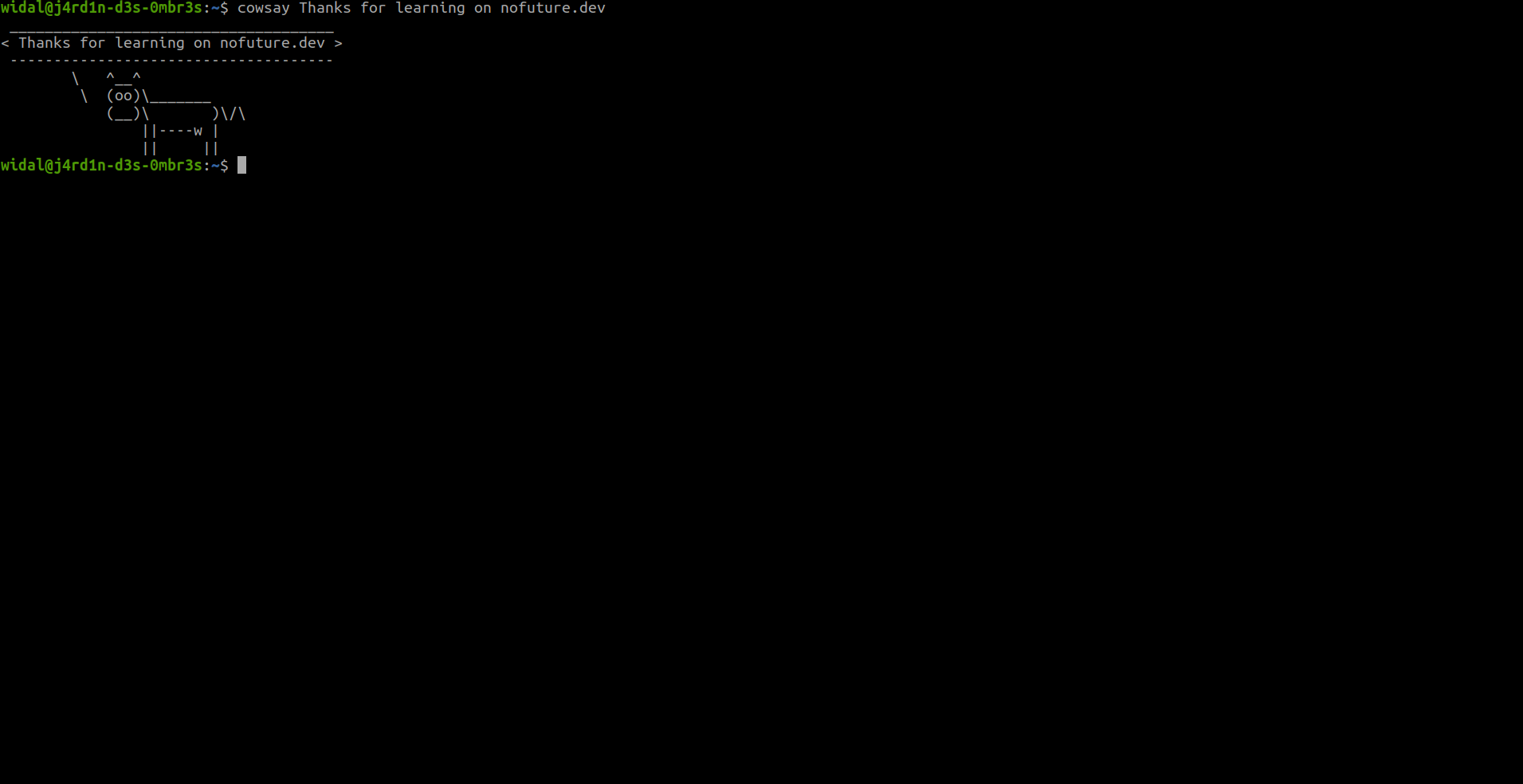
Qui dit terminal Linux, dit principalement invite de commande (prompt) et interpréteur de commandes (shell). Mais aussi les commandes.
Exemple de terminal Linux:
- L’invite de commande (prompt)
- C’est la ligne qui indique où vous êtes et qui vous êtes dans le système. Elle peut varier selon la distribution et la configuration, mais elle ressemble souvent à ça :
Exemple :utilisateur@machine:répertoire$utilisateur: Votre nom d’utilisateur.machine: Le nom de l’hôte (ordinateur).répertoire: Le dossier actuel (ex.~pour le dossier personnel).$: Signe pour un utilisateur standard (#pour root).
- C’est la ligne qui indique où vous êtes et qui vous êtes dans le système. Elle peut varier selon la distribution et la configuration, mais elle ressemble souvent à ça :
- L’interpréteur de commandes (shell)
- Le programme qui exécute les commandes tapées. Le plus courant est Bash (Bourne Again Shell), mais il en existe d’autres comme Zsh, Fish ou Tcsh.
- Il traduit vos instructions en actions pour le système.
- Les commandes
- Les instructions que vous entrez, comme
ls,cd,catou encorecowsay, etc. Elles peuvent être :- Internes : Intégrées au shell (ex.
cdpour changer de répertoire). - Externes : Programmes séparés (ex.
lspour lister les fichiers).
- Internes : Intégrées au shell (ex.
- Les instructions que vous entrez, comme
L’arborescence du système Linux
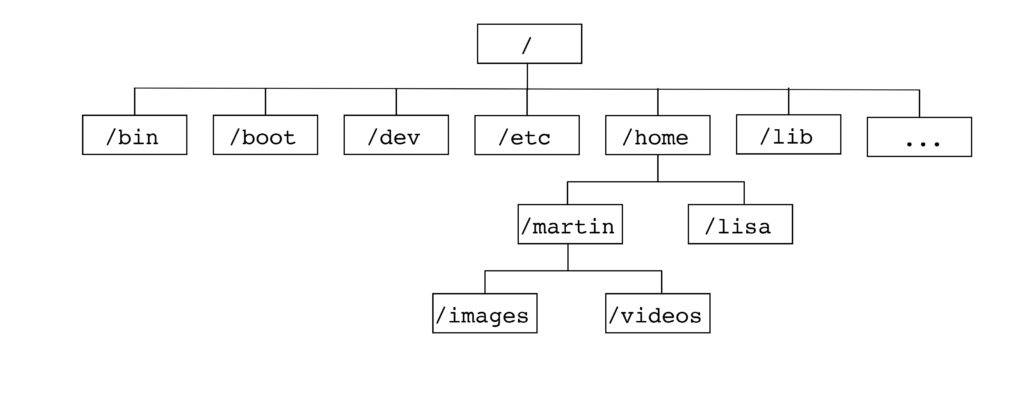
L’arborescence du système Linux, c’est comme une grande armoire bien organisée avec plein de tiroirs et de dossiers. C’est la façon dont les fichiers et les répertoires sont structurés dans un système Linux. Tout commence à partir d’un point unique qu’on appelle la racine, notée simplement par un slash ” / “. À partir de là, tout s’organise en branches, comme un arbre (d’où le nom “arborescence”).
Voici les principaux répertoires et leur rôle:
- bin/ : (binary) Programmes utilisateurs
- sbin/ : (super binary) Programmes super-utilisateurs
- lib/ : (library) Librairies utilisées par les applications
- etc/ : (et caetera) Configuration des applications
- tmp/ : (temporary) Répertoire temporaire accessible par tous
- var/ : (variable) Données applicatives dont la taille varie (base de données, site web, journaux systèmes, etc.)
- boot/ : (boot) Noyau Linux chargé au démarrage
- dev/ : (devices) Accès aux périphériques
- proc/ : (process) Répertoire virtuel contenant les informations sur les processus, le noyau et ses modules utilisés par les commandes systèmes
- opt/ : (optionnel) Logiciel propriétaire ou non standard
- root/ : Répertoire personnel de l’utilisateur root
- home/ : Répertoire personnel des utilisateurs où se trouvent leurs fichiers
- mnt/ : (mount points) Répertoire dans lequel sont montés les périphériques
Ci-dessous une petite illustration:
A tester 👨🏾💻👩🏾💻:
- Ouvrir son terminal
- Exécuter:
tree -d -L 1 /
Info en plus:
Le répertoire “/etc” contient principalement les configurations en rapport avec tout votre système Linux mais il existe aussi un répertoire de configuration appelé “.config” se trouvant généralement dans le répertoire personnel de chaque utilisateur ( /home/username ). Il s’agit d’un répertoire caché contenant des configurations spécifiques pour des applications en fonction de chaque utilisateur.
Comparaison entre l’arborescence Linux et Windows (BONUS)
Comparons l’arborescence de Linux avec celle de Windows, comme si on comparait deux armoires avec des logiques de rangement différentes.
Linux : L’arborescence unifiée (tout part de /)
Sous Linux, tout commence à la racine (/) et s’organise en une seule grande structure. Chaque répertoire a une fonction bien définie :
- /home : L’espace perso des utilisateurs.
- /bin : Les outils de base.
- /etc : Les fichiers de configuration.
- etc.
C’est un système unifié : peu importe où tu installes Linux ou quel disque tu ajoutes, tout est vu comme une branche de cet arbre unique. Par exemple, un disque externe pourrait être monté sous /mnt ou /media.
Windows : Une structure basée sur des lettres de lecteurs
Sous Windows, il n’y a pas une seule racine, mais plusieurs “armoires” séparées, identifiées par des lettres (C:, D:, etc.). Chaque lettre représente un disque ou une partition, et l’organisation est moins standardisée. Voici les équivalents principaux :
- C:\Users (ou C:\Utilisateurs) : Comme
/homesous Linux, l’espace perso des utilisateurs. - C:\Windows\System32 : Proche de
/binou/usr/bin, là où sont les fichiers essentiels pour faire tourner le système. - C:\Windows : Similaire à
/etc, avec des fichiers de configuration (mais tout est mélangé avec le reste). - D: ou autre : Si tu branches un disque externe ou une clé USB, il aura sa propre lettre et son propre “arbre”, indépendant de C:.
Les grandes différences
- Racine unique vs lettres multiples :
- Linux : Tout est connecté à
/. - Windows : Chaque disque est une île séparée (C:, D:, etc.).
- Linux : Tout est connecté à
- Rôles clairs vs mélange :
- Linux sépare bien les choses (configs dans
/etc, programmes dans/bin). - Windows met souvent tout dans
C:\WindowsouC:\Program Files, ce qui peut sembler moins structuré.
- Linux sépare bien les choses (configs dans
- Chemins :
- Linux :
/home/user/doc.txt. - Windows :
C:\Users\User\doc.txt, avec des barres inversées (\).
- Linux :
Exemple concret
Imaginons que tu veuilles ranger un fichier perso :
- Sur Linux : Il va dans
/home/ton_nom/mes_docs. - Sur Windows : Il va dans
C:\Users\TonNom\Mes Documents.
Et si tu branches une clé USB :
- Sur Linux : Elle apparaît sous
/media/ton_nom/clé. - Sur Windows : Elle devient
E:ou une autre lettre.
En résumé
Linux est comme une grande bibliothèque avec un seul point d’entrée et des rayons bien étiquetés, tandis que Windows est comme plusieurs petites bibliothèques indépendantes, chacune avec son propre système de rangement.
Les commandes de base
Info : Si vous avez l’habitude d’utiliser votre interface graphique pour travailler votre objectif sera de reproduire tout ce que vous savez faire en interface graphique dans le terminal linux (créer/déplacer/copier/supprimer des fichiers/dossiers, créer des raccourcis, se déplacer dans des répertoires/dossiers …)
Commandes de navigation et gestion des fichiers
pwd: Affiche le chemin absolu du répertoire actuel (ex./home/user).ls: Liste les fichiers et dossiers (remplacée pardirsur certaines distros, maislsest standard).- Options utiles :
ls -l(détails),ls -a(fichiers cachés).
- Options utiles :
ln: Crée des liens symboliques ou physiques entre fichiers (ex.ln -s fichier.txt lien_symboliquepour un lien symbolique, ouln fichier.txt lien_physiquepour un lien physique).cd: Change de répertoire (ex.cd /var/wwwoucd ..pour remonter).mkdir: Crée un nouveau dossier (ex.mkdir nouveau_dossier).rmdir: Supprime un dossier vide (ex.rmdir dossier_vide).touch: Crée un fichier vide (ex.touch fichier.txt).cp: Copie des fichiers ou dossiers (ex.cp fichier.txt copie.txt).mv: Déplace ou renomme des fichiers (ex.mv fichier.txt /autre/chemin).rm: Supprime des fichiers ou dossiers (ex.rm fichier.txt,rm -r dossierpour récursif).tar: Archive ou désarchive des fichiers (ex.tar -cvf archive.tar dossierpour créer une archive, outar -xvf archive.tarpour extraire).zip: Compresse des fichiers en format ZIP (ex.zip archive.zip fichier.txtpour compresser, ouunzip archive.zippour décompresser).
Commandes d’affichage et manipulation de contenu
cat: Affiche le contenu d’un fichier (ex.cat fichier.txt).less: Affiche un fichier page par page (ex.less fichier.txt, quitter avecq).more: Similaire àless, mais moins flexible (ex.more fichier.txt).echo: Affiche du texte ou des variables (ex.echo "Bonjour").head: Affiche les premières lignes d’un fichier (ex.head -n 5 fichier.txt).tail: Affiche les dernières lignes (ex.tail -n 5 fichier.txt).nano: Ouvre un éditeur de texte simple dans le terminal (ex.nano fichier.txt, sauvegarder avecCtrl+O, quitter avecCtrl+X).vi: Ouvre l’éditeur de texte Vi (ex.vi fichier.txt, passez en mode insertion aveci, sauvegarder et quitter avec:wq).vim: Version améliorée de Vi (ex.vim fichier.txt, même commandes que Vi mais avec plus de fonctionnalités).which: Affiche le chemin complet d’une commande ou d’un programme (ex.which pythonpour voir où se trouve le programme Python).
Commandes de recherche et filtrage
find: Recherche des fichiers ou dossiers dans une arborescence (ex.find /home -name "fichier.txt"pour chercher un fichier nomméfichier.txtdans/home).grep: Recherche un motif dans des fichiers ou une sortie (ex.grep "mot" fichier.txtpour trouver “mot” dansfichier.txt, ouls | grep "doc"pour filtrer les résultats dels).locate: Agent 007. Il permet de faire une recherche ultra-rapide d’un fichier via une base de données indexée sur votre système (ex.locate fichier.txt). Il est moins précis si le fichier recherché vient d’être créé. Si le fichier n’apparaît pas, il faudrait donc mettre à jour la base de données avec la commandesudo updatedb.
Commandes d’information système
whoami: Affiche l’utilisateur actuel.uname: Donne des infos sur le système (ex.uname -apour tout).df: Affiche l’espace disque disponible (ex.df -hpour format lisible).du: Calcule la taille d’un dossier (ex.du -sh dossier).top: Montre les processus en cours (comme un gestionnaire des tâches).nproc: Affiche le nombre de processeurs (cœurs) disponibles sur la machine.
Commandes de gestion des permissions
chmod: Modifie les permissions d’un fichier (ex.chmod +x script.shpour exécutable).chown: Change le propriétaire d’un fichier (ex.chown user fichier.txt).ls -l: Vérifie les permissions (ex.-rwxr-xr-x).
Commandes réseau
ping: Teste la connectivité réseau (ex.ping google.com).curl: Récupère des données d’une URL (ex.curl http://example.com).wget: Télécharge des fichiers depuis le web (ex.wget http://example.com/fichier).
Commandes utilitaires
man: Affiche le manuel d’une commande (ex.man ls).history: Liste les commandes précédentes.clear: Nettoie l’écran du terminal.sudo: Exécute une commande en tant qu’administrateur (ex.sudo apt update).exit: Ferme le terminal ou la session.alias: Crée un raccourci pour une commande (ex.alias ll="ls -l"pour quellexécutels -l).
Redirections et pipes
>: Redirige la sortie vers un fichier (ex.echo "texte" > fichier.txt).>>: Ajoute à un fichier sans écraser (ex.echo "suite" >> fichier.txt).|: Relie des commandes (ex.ls | grep "mot").
Eh bien ! Ça fait une panoplie de commandes. Il faut noter que c’est à force de pratiquer que vous retiendrez ces différentes commandes. De plus, l’option –help et la commande man seront vos meilleurs amis pour savoir comment utiliser une commande.
A tester 👨🏾💻👩🏾💻:
- Ouvrir son terminal
- Exécuter:
 cp --help
 man find
Entraînement ⚔️
Exercice 1
- Faire au moins les 10 premiers challenge: https://cmdchallenge.com/
Exercice 2
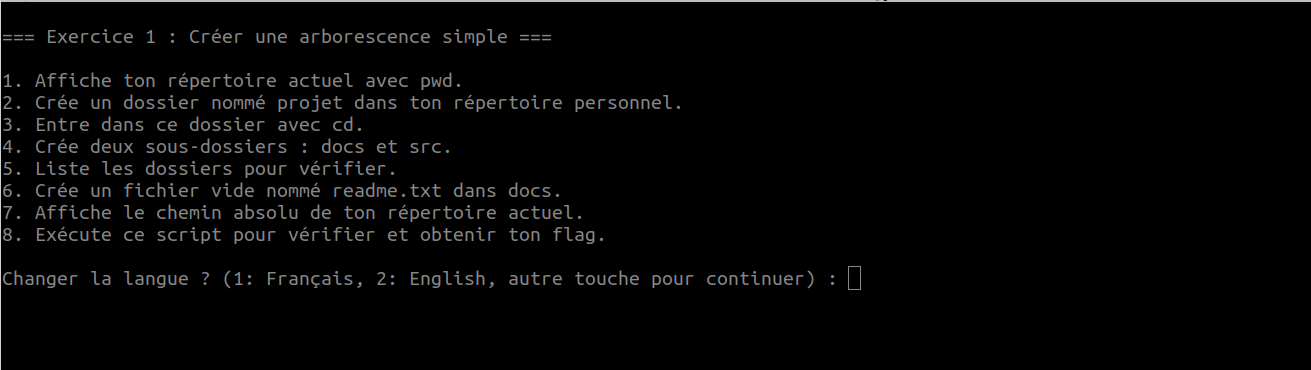
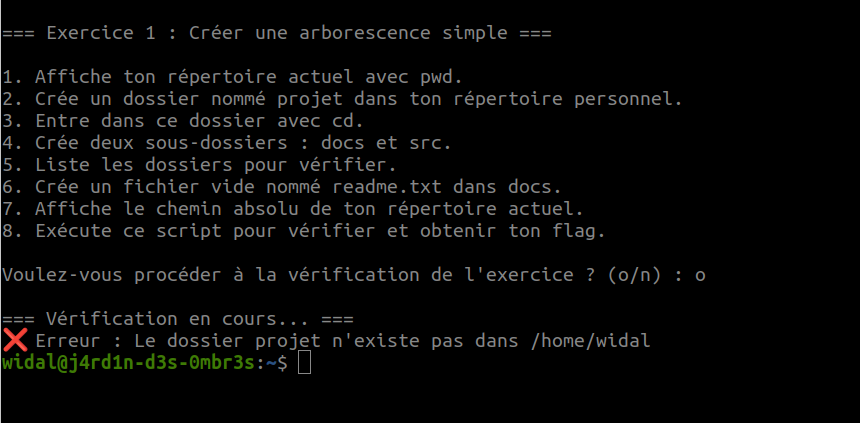
Les exercices de cette partie seront sous forme de challenge. Il y aura cinq challenges. Chaque challenge est accessible via un script qu’il faudra exécuter pour débuter.
- Lien du script du challenge 1: https://raw.githubusercontent.com/N0vachr0n0/NoFD/refs/heads/main/BC_EXO_1.sh
- Lien du script du challenge 2: https://raw.githubusercontent.com/N0vachr0n0/NoFD/refs/heads/main/BC_EXO_2.sh
- Lien du script du challenge 3: https://raw.githubusercontent.com/N0vachr0n0/NoFD/refs/heads/main/BC_EXO_3.sh
- Lien du script du challenge 4: https://raw.githubusercontent.com/N0vachr0n0/NoFD/refs/heads/main/BC_EXO_4.sh
- Lien du script du challenge 5: https://raw.githubusercontent.com/N0vachr0n0/NoFD/refs/heads/main/BC_EXO_5.sh
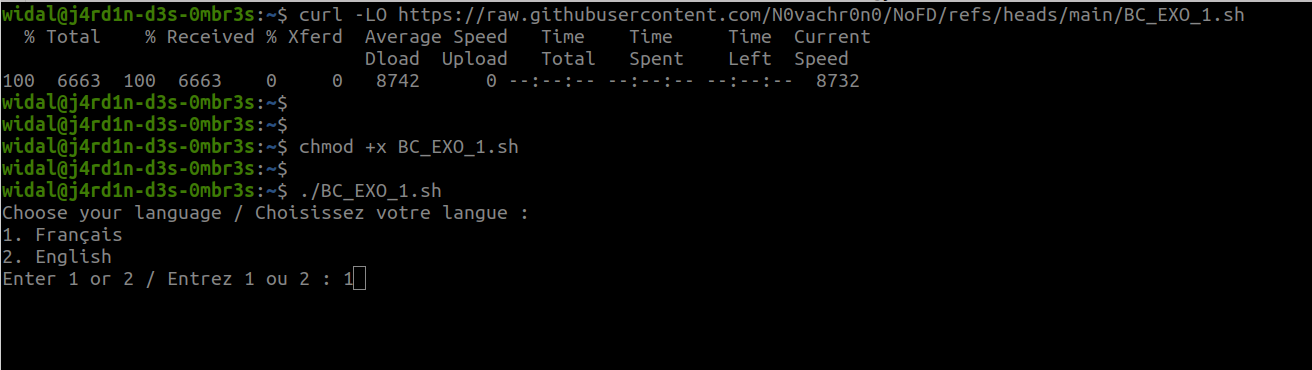
Ci-dessous un exemple d’exécution:
# On télécharge le script du challenge 1
curl -LO https://raw.githubusercontent.com/N0vachr0n0/NoFD/refs/heads/main/BC_EXO_1.sh

# On le rend exécutable
chmod +x BC_EXO_1.sh

# On l'exécute pour démarrer le challenge
./BC_EXO_1.sh
Exercice 3 (Deep dive)
- Faire ce challenge https://sadservers.com/scenario/saskatoon
Exercice 4 (Bonus)
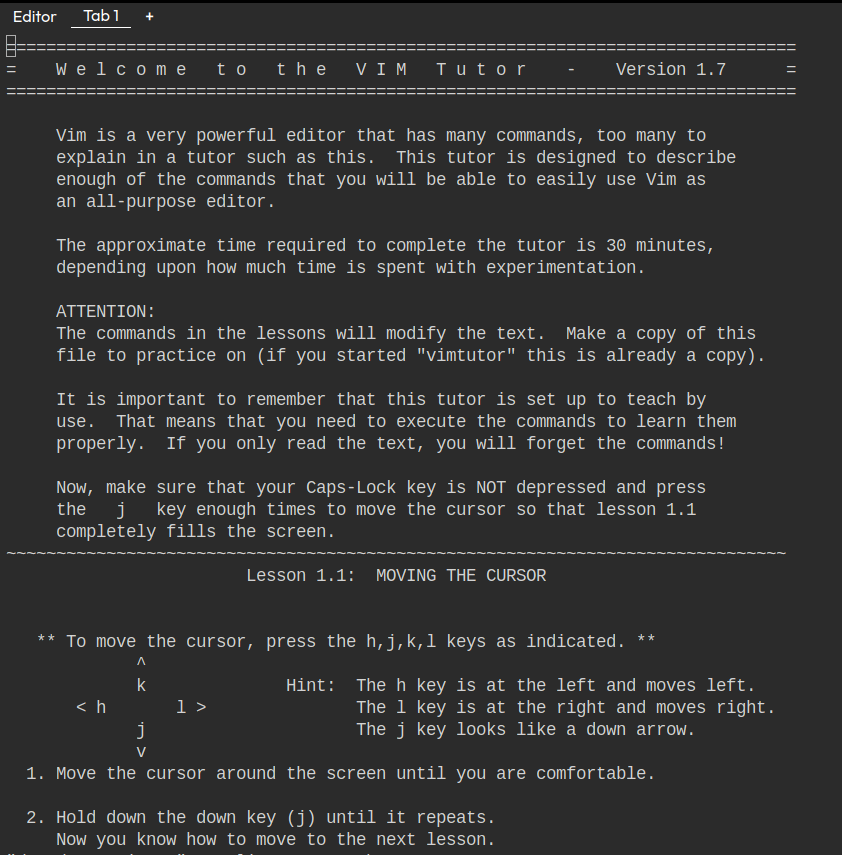
Pour apprendre à maitriser / se familiariser avec l’éditeur de texte vim, nous vous recommandons de passer par vimtutor. Ouvrez votre terminal et tapez vimtutor. Vous aurez un retour similaire à:
Feedback
Faites-nous part de votre avis sur ce chapitre.
👉🏾 Cliquez ici